
El precio, la promo o la placa con tu marca, a la medida de tus pantallas
Crear imagen es el editor de imágenes de tenelo: armas la pieza en el panel con tus fotos, textos y formas, y la pones en tu canal sin pasar por otro programa.
Es parte de tenelo, el software para controlar todas tus pantallas desde un solo lugar.
Empieza gratis con 1 canal y 1 GB, sin tarjeta y sin vencimiento.
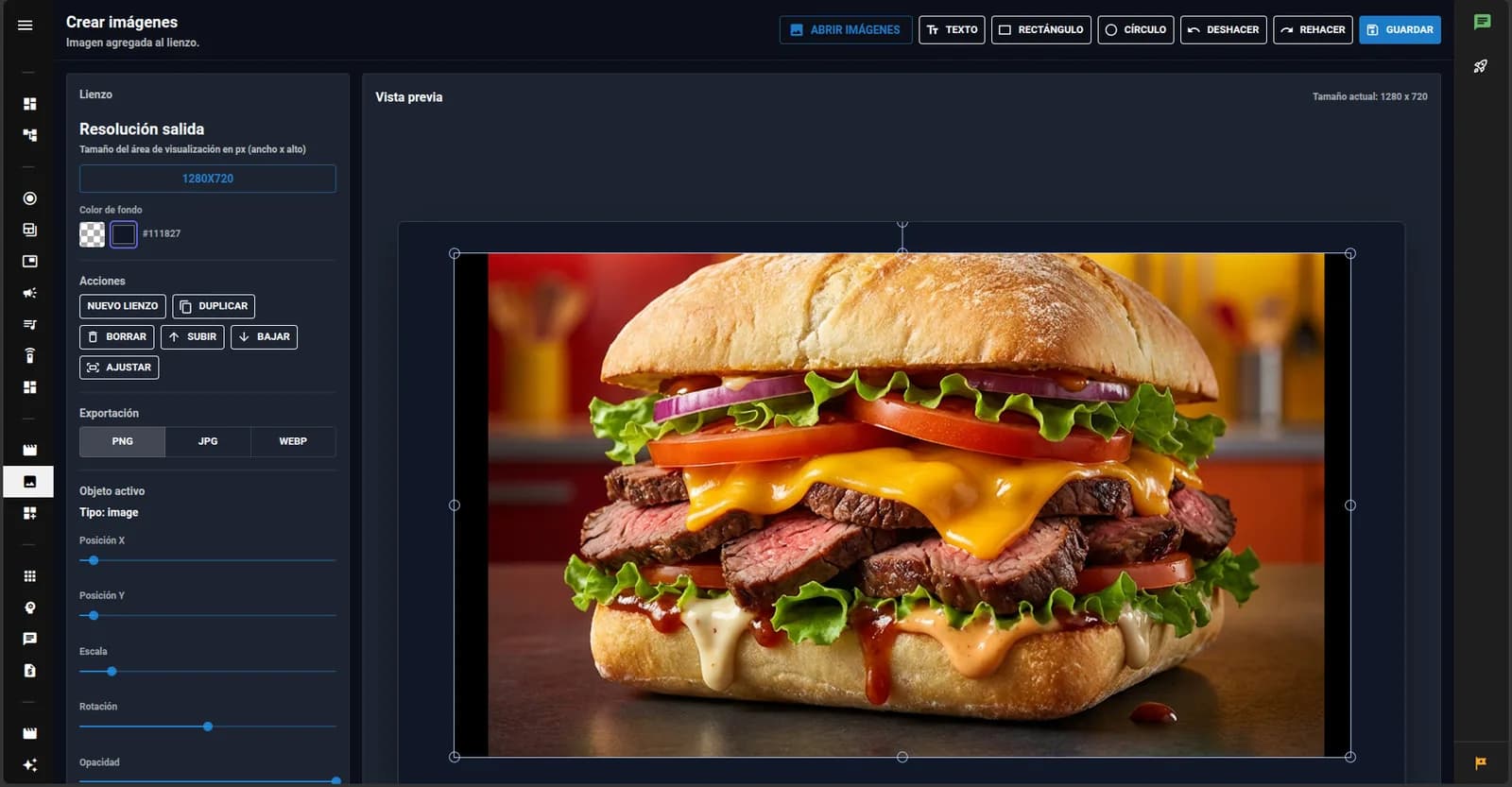
Piezas para tus pantallas, hechas por ti
Lo que antes era pedirle una imagen a un diseñador y esperar, ahora lo armas tú en un rato. Estas son las que más se hacen.
El precio del día
La foto del producto, el precio grande encima y un rectángulo de color detrás para que se lea de lejos. Cuando cambia, abres el diseño, cambias el número y lo vuelves a exportar.
La promo de la semana
«2x1 los martes» o «-20 % en toda la tienda» sobre una foto tuya o una imagen generada con IA Studio sin salir del editor.
La placa con tu marca
Tu logo como una imagen más, el nombre del local con tus colores y un dato abajo: la dirección, tu cuenta de redes o el wifi.
Horarios y avisos
Los horarios de atención, «Cerrado por inventario» o el aviso del feriado, a la medida de la pantalla donde va.
La misma pieza, en otra medida
Duplicas el diseño, eliges la medida vertical del tótem o la panorámica de la tira LED, acomodas y exportas otra versión. El original no se toca.
Lo que generaste con IA, terminado
Una imagen hecha con IA Studio se abre en el editor y le sumas el precio, el logo o el texto que le falta antes de ponerla en la pantalla.
Todo lo que una imagen necesita, en el panel
Sin descargar nada ni instalar otro programa: el editor se abre en el navegador, dentro del panel de tenelo, también en una tablet o un celular.
La medida de tu pantalla
Full HD, 4K, vertical para un tótem, cuadrado, ultrawide para una tira LED o la medida exacta que escribas. La imagen sale a esa medida.
Imágenes en capas
Tus fotos y tu logo, de tus archivos o subidos en el momento, cada uno en su capa: los mueves, los agrandas, los giras y los pones adelante o atrás.
Textos y formas
Textos con el tamaño y el color que quieras, con trazo de borde. Rectángulos y círculos para destacar un precio o separar la información.
Recortar y ajustar
Recortas una foto para quedarte con lo importante y con «Ajustar» la llevas al ancho del lienzo. Opacidad para fondos suaves.
IA Studio sin salir
Si te falta la imagen, la generas con IA Studio desde el mismo editor y entra arriba de lo que ya armaste.
Guardar y exportar
Guardas el diseño para cambiarlo otro día y exportas la imagen en PNG, JPG o WEBP. Queda en tus Archivos, lista para un canal.
La lista completa de lo que hace Crear imagen
Con los nombres de los botones del panel, para que los encuentres.
Lienzo
63 medidas listas (Full HD, 4K, vertical 9:16, cuadrado 1:1, ultrawide 21:9 y 32:9, 4:3 y más) y «Personalizada», con el ancho y el alto que escribas.
Buscar la medida por nombre y filtrarla por orientación: acostada, parada o cuadrada.
Color de fondo, o fondo transparente para exportar en PNG.
«Nuevo lienzo» para empezar de cero.
Imágenes
«Agregar imágenes»: de tus archivos (varias a la vez) o subidas en el momento.
JPG, PNG, WEBP y SVG; el GIF entra como imagen quieta.
«Generar con IA Studio» y sumar la imagen al lienzo («Agregar a este lienzo»).
«Recortar» una foto; «Ajustar» agranda el elemento al ancho del lienzo y lo centra.
Textos y formas
«Texto»: lo escribes directo en el lienzo.
Tamaño y color del texto, y la fuente escribiendo su nombre.
«Rectángulo» y «Círculo».
«Color de relleno», «Trazo» y «Grosor del trazo».
Cada elemento
Moverlo, agrandarlo y girarlo en la vista previa, o con los controles de posición, escala y rotación.
Opacidad.
«Subir» y «Bajar» para ponerlo adelante o atrás; «Duplicar» y «Borrar».
«Deshacer» y «Rehacer».
Guardar y abrir
«Guardar» el diseño con su nombre y todas sus capas.
«Abrir diseño» para seguir uno guardado.
Te avisa si cambias de diseño o cierras la pestaña con cambios sin guardar.
En «Imágenes» ves tus diseños con su medida y las imágenes que exportaste de cada uno; los editas, los duplicas o los borras.
Exportar y usar
«Exportar» en PNG, JPG o WEBP, a la medida del lienzo.
La imagen queda en tus Archivos y anotada en el diseño.
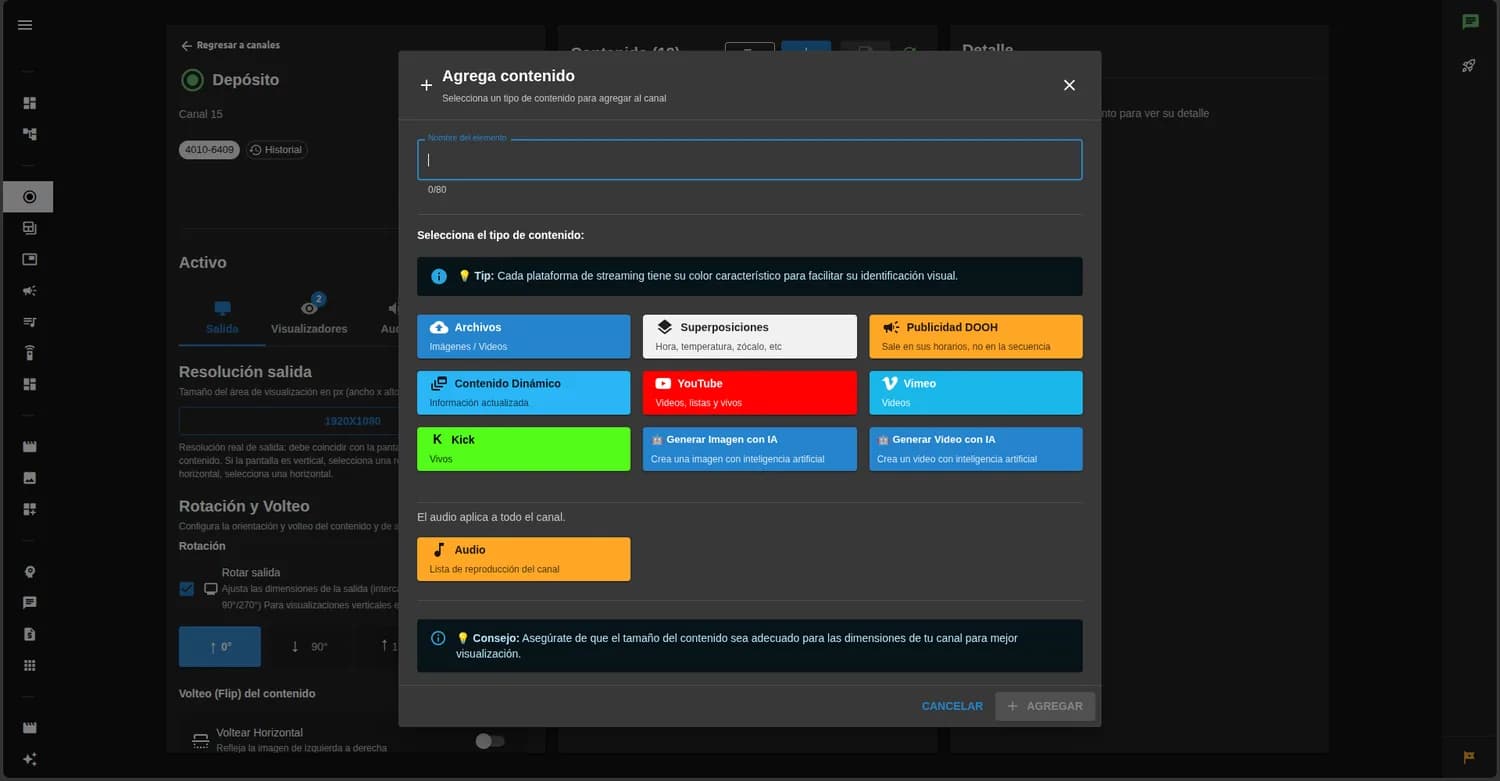
Se agrega a un canal con «Agregar contenido», como cualquier imagen, y llega a tus pantallas con «Recargar pantallas».
7680 × 4320 · 16:9 · 8K UHD
5120 × 2880 · 16:9 · 5K
4096 × 2160 · 17:9 · 4K DCI
3840 × 2160 · 16:9 · 4K UHD
3840 × 1080 · 32:9 · Super UltraWide
2048 × 1080 · 17:9 · DCI 2K
2560 × 1440 · 16:9 · 2K QHD
2560 × 1080 · 21:9 · UltraWide
1920 × 1200 · 16:10 · WUXGA
1920 × 1080 · 16:9 · Full HD
1080 × 1920 · 9:16 · Vertical
320 × 568 · Mobile · iPhone SE legacy
360 × 640 · Mobile · Android HD básico
360 × 780 · Mobile · Android moderno
360 × 800 · Mobile · Android estándar
375 × 667 · Mobile · iPhone 6/7/8
375 × 812 · Mobile · iPhone X/11 Pro
390 × 844 · Mobile · iPhone 12/13/14
393 × 852 · Mobile · Android premium
412 × 915 · Mobile · Android grande
414 × 896 · Mobile · iPhone XR/11
428 × 926 · Mobile · iPhone 12/13/14 Pro Max
430 × 932 · Mobile · iPhone 14/15 Pro Max
600 × 960 · Tablet · Small tablet
768 × 1024 · Tablet · iPad clásico
800 × 1280 · Tablet · Android tablet común
810 × 1080 · Tablet · Tablet intermedia
820 × 1180 · Tablet · iPad Air
834 × 1112 · Tablet · iPad Pro 10.5
834 × 1194 · Tablet · iPad Pro 11
1024 × 1366 · Tablet · iPad Pro 12.9
960 × 600 · Tablet Landscape · Small tablet horizontal
1024 × 768 · Tablet Landscape · iPad clásico horizontal
1112 × 834 · Tablet Landscape · iPad Pro 10.5 horizontal
1180 × 820 · Tablet Landscape · iPad Air horizontal
1194 × 834 · Tablet Landscape · iPad Pro 11 horizontal
1280 × 800 · Tablet Landscape · Android tablet horizontal
1366 × 1024 · Tablet Landscape · iPad Pro 12.9 horizontal
1680 × 1050 · 16:10 · WSXGA+
1600 × 900 · 16:9 · HD+
1600 × 1024 · 25:16 · Surface
1620 × 1080 · 3:2 · Facebook Cover
1440 × 900 · 16:10 · WXGA+
1366 × 768 · 16:9 · WXGA
1360 × 768 · 16:9 · WXGA
1280 × 1024 · 5:4 · SXGA
1280 × 800 · 8:5 · WXGA
1280 × 720 · 16:9 · HD
720 × 1280 · HD Vertical · Stories/TikTok
1152 × 864 · 4:3 · XGA+
1080 × 1080 · 1:1 · Square
1080 × 1350 · 4:5 · Instagram Portrait
1080 × 1620 · 2:3 · Instagram Story
1024 × 768 · 4:3 · XGA
800 × 600 · 4:3 · SVGA
720 × 576 · 4:3 · PAL
720 × 480 · 3:2 · NTSC
1920 × 540 · 32:9 · Half HD
640 × 480 · 4:3 · VGA
480 × 270 · 16:9 · Miniatura
320 × 240 · 4:3 · QVGA
1280 × 768 · 5:3 · Widescreen
3072 × 1024 · 3:1 · Panorámico
Personalizada · el ancho y el alto que escribas
Lo que no hace
No tiene plantillas listas: para arrancar con algo armado están las plantillas de canales en Recursos.
No anima: para que el precio entre con movimiento, o para sumar música, usa Crear video.
El logo no se pone solo: lo agregas como una imagen más.
De la idea a tus pantallas, en cinco pasos
Abre «Crear imagen»
En el panel de tenelo, menú «Herramientas › Crear imagen». Se abre con un lienzo en blanco.
Elige la medida
En «Lienzo» eliges la medida de tu pantalla —horizontal, vertical, cuadrada o personalizada— y el color de fondo.
Arma la pieza
Agregas tus imágenes, textos y formas, o generas una imagen con IA Studio, y los acomodas en la vista previa.
Guarda y exporta
Con «Guardar» el diseño queda para cambiarlo otro día. Con «Exportar» la imagen queda en tus Archivos.
Ponla en tus pantallas
En tu canal, «Agregar contenido», eliges la imagen y tocas «Recargar pantallas».
Crear imagen no trabaja sola
Lo que generas, lo que importas y lo que exportas termina en el mismo lugar: tus Archivos, listos para cualquier canal.
Lo que se pregunta siempre
No. Pones una foto, escribes el precio y lo acomodas con el mouse o con el dedo. Si sabes diseño, tienes capas, recorte, opacidad, bordes y la medida exacta en píxeles.
Crear imagen hace una imagen quieta (PNG, JPG o WEBP). Crear video arma una pieza con movimiento: textos que entran y salen, transiciones entre fotos y música, y sale un video. Para un precio o un aviso, la imagen alcanza; para que se note más, el video.
Al exportar, en tus Archivos. Desde el canal la agregas con «Agregar contenido», igual que una imagen que subiste, y llega a tus pantallas con «Recargar pantallas». El diseño, con sus capas, queda aparte en «Imágenes» para cambiarlo otro día.
No. Abres el diseño desde «Imágenes» o con «Abrir diseño», cambias el número y vuelves a exportar. Si quieres conservar la versión anterior, primero lo duplicas.
Sí. Desde el editor abres IA Studio, generas la imagen y entra en el lienzo, arriba de lo que ya armaste. También puedes abrir en el editor una imagen que generaste antes.
Para la que tenga tu pantalla: Full HD, 4K, vertical para un tótem, cuadrado, ultrawide para una tira LED o una medida personalizada en píxeles. Conviene elegirla al empezar: la imagen sale a esa medida.
Para eso están los elementos dinámicos: una carta o lista de precios que cambias en el panel y llega a tus pantallas sin exportar una imagen nueva. Crear imagen es para la pieza con tu foto, tu marca y tu diseño.
Arma hoy la imagen de tu próxima promo
Empieza gratis con 1 canal y 1 GB, sin tarjeta y sin vencimiento. Se paga por canal, con pantallas ilimitadas. Crear imagen viene en el panel, junto con Crear video e IA Studio.